Google Analytics 4 es la herramienta gratuita de Google que mide qué hace la gente en tu web: de dónde llega, qué páginas ve y si contacta, llama o compra. Funciona por eventos, se instala con una etiqueta y sustituyó a Universal Analytics en julio de 2023. La versión de pago, Analytics 360, es para grandes volúmenes.
Este tutorial explica cómo configurar Google Analytics 4 (GA4) en WordPress en siete pasos; es para quien tiene una web o tienda en España, o la hereda de otra agencia. No cubre apps ni Analytics 360.
Al acabar este tutorial de Google Analytics 4 tendrás la propiedad a nombre del negocio, en hora de Madrid y en euros, una sola etiqueta y el consentimiento verificado; contactos y compras marcados como eventos clave, y las vinculaciones en la propiedad que mide. Cuenta una tarde si partes de cero, y más si heredas la web.
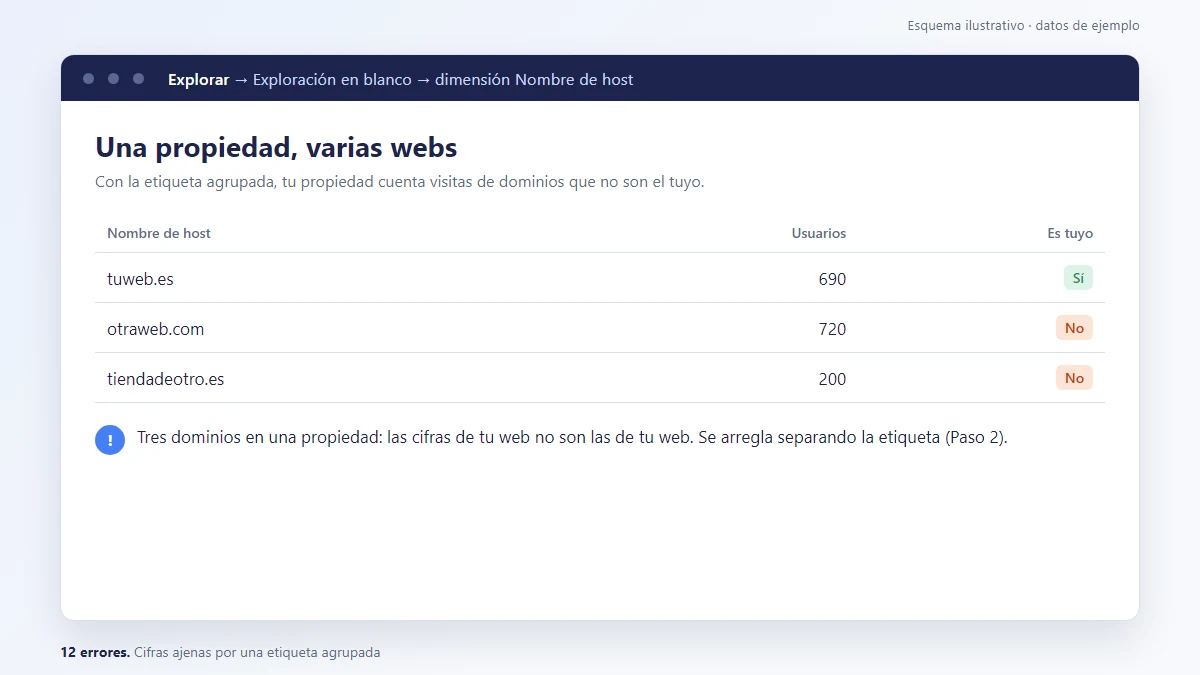
Antes de creerte una cifra de Google Analytics 4, mira si mide tu web o cinco. Nos encontramos una propiedad que recogía el tráfico de cinco dominios a la vez y otra con un 39 % de sesiones ajenas.
Índice
Antes
Los 7 pasos
- Paso 1. Cuenta, propiedad y flujo
- Paso 2. Instalar en WordPress
- Paso 3. Consentimiento
- Paso 4. Eventos clave
- Paso 5. WooCommerce
- Paso 6. Vinculaciones
- Paso 7. Comprobar que mide
Después
- Leer los informes
- 12 errores reales
- Lista de control
- Preguntas frecuentes
- Si prefieres que lo montemos nosotros
Qué es Google Analytics 4 y para qué sirve
Google Analytics 4 es el sistema de medición gratuito de Google para tu web y sirve para tomar decisiones con datos: qué campaña trae contactos, qué página vende y cuál se abandona. Google lo resume en su página de ayuda.
Para qué sirve Google Analytics en una web de empresa y cómo funciona
Sirve para saber de dónde viene la gente, qué hace en tu web y qué acciones completa, y para saberlo por campaña, canal y dispositivo. Todo llega como eventos con parámetros: page_view con la URL, purchase con el importe. La cadena va de la cuenta (tu empresa) a la propiedad (tu web), al flujo de datos (G-XXXXXXXXXX), a la etiqueta de Google, a los eventos y a los informes.
¿Google Analytics es gratis?
Sí: la versión estándar no cuesta nada. Analytics 360, de pago, sube límites que una pyme no toca: conservación de 14 a 50 meses, eventos clave de 30 a 50 y muestreo en exploraciones de 10 a 1.000 millones de eventos.
Qué ya no existe: Universal Analytics, vistas, objetivos y rebote clásico
No hay migración a Google Analytics 4: se instala de nuevo. Universal Analytics dejó de procesar datos el 1 de julio de 2023 y Google los borró en julio de 2024. Si tu web carga un UA-, no mide nada desde 2023, y si tu política de cookies aún describe cookies __utm, habla de cookies que ya no existen. La tabla traduce los términos antiguos.
| Término antiguo (retirado) | En GA4 |
|---|---|
UA- y analytics.js | Etiqueta de Google (gtag.js) con ID G-, en Administrar → Flujos de datos |
| Vistas y filtros de vista | Filtros de datos: tráfico interno, desarrolladores y, desde junio de 2026, nombre de host |
| Objetivos | Eventos clave (Visualización de datos → Eventos) |
| «Conversiones» de Analytics | Eventos clave desde el 21 de marzo de 2024; «conversión» solo en Google Ads |
| Porcentaje de rebote clásico | Sesiones sin interacción (definición en Leer los informes) |
| Duración media de la sesión | Sigue existiendo (averageSessionDuration, en exploraciones, Looker Studio y API); los informes muestran por defecto «Tiempo de interacción medio», otra métrica: tiempo activo por usuario |
| Categoría, acción y etiqueta | Evento con parámetros |
| Etiqueta «Configuración de GA4» de Tag Manager | Etiqueta «Etiqueta de Google» |
Lo que necesitas antes de empezar (15 minutos que ahorran una tarde)
Necesitas una cuenta de Google de la empresa (no el Gmail personal de alguien), acceso de administrador a WordPress y saber qué gestor de cookies tienes. Añade 15 minutos para mirar qué hay instalado: no montes Analytics encima de algo roto.
Quién es dueño de la cuenta y qué acceso das
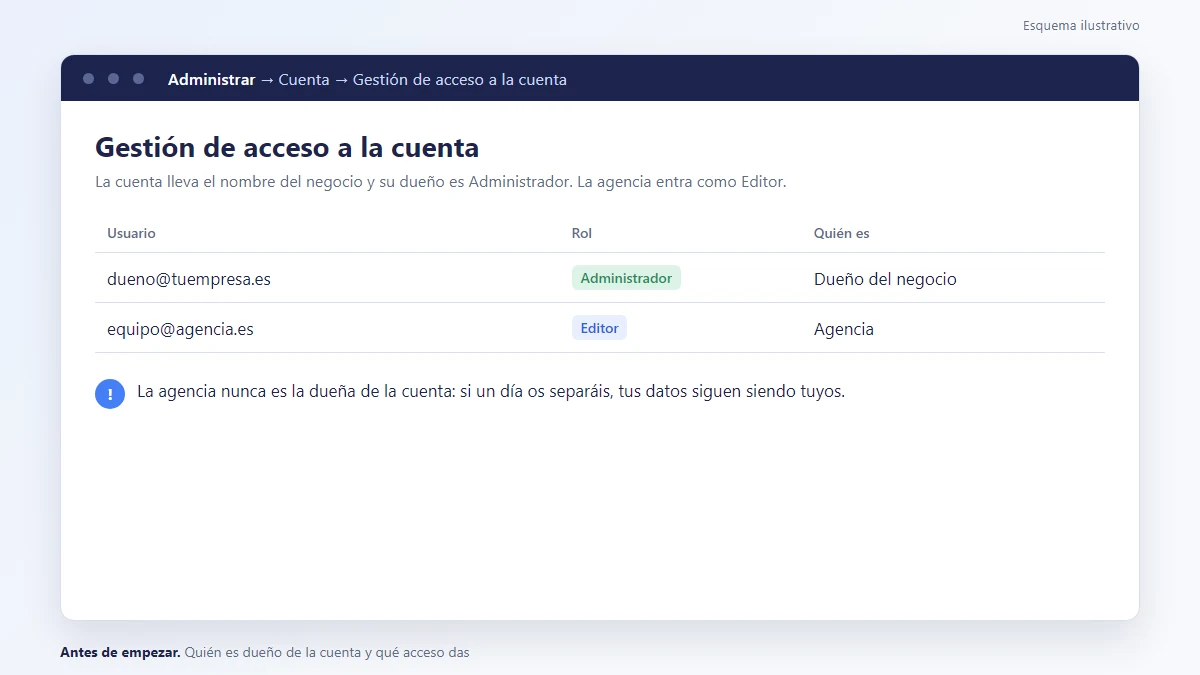
Qué haces: creas la cuenta con el nombre de tu negocio y añades a la agencia como Editor, nunca como dueña; si la crea la agencia por ti, pídele que lo haga con tu cuenta de Google. Qué ves: Administrar → Cuenta → Detalles de la cuenta y Gestión de acceso (la rueda dentada que la ayuda de Google llama «Administrador»). Cómo compruebas que está bien: tu empresa como nombre y tú como Administrador.
Puede pasar que la cuenta lleve el nombre de otra empresa y que el único acceso lo tenga una persona ajena al negocio: entonces el cliente no ve sus propias cifras. Una cuenta por negocio, con su nombre; cuando diseñamos una web, la cuenta nace a nombre del cliente (así trabajamos el diseño web profesional). Los roles y restricciones de datos que documenta Google, y a quién dar cada uno:
| Rol | Qué puede hacer | A quién |
|---|---|---|
| Administrador | Todo, incluidos usuarios | Dueño del negocio |
| Editor | Toda la configuración | Agencia |
| Profesional del marketing | Audiencias, eventos clave, importar a Ads | Quien lleva Ads |
| Analista | Crear y compartir exploraciones | Quien hace informes |
| Lector | Ver datos y exploraciones propias | Gerencia |
| «Sin acceso a métricas de ingresos» | Oculta ventas | Quien no deba verlas |
Inventario de 6 comprobaciones en tu web actual
- Etiquetas en la portada.
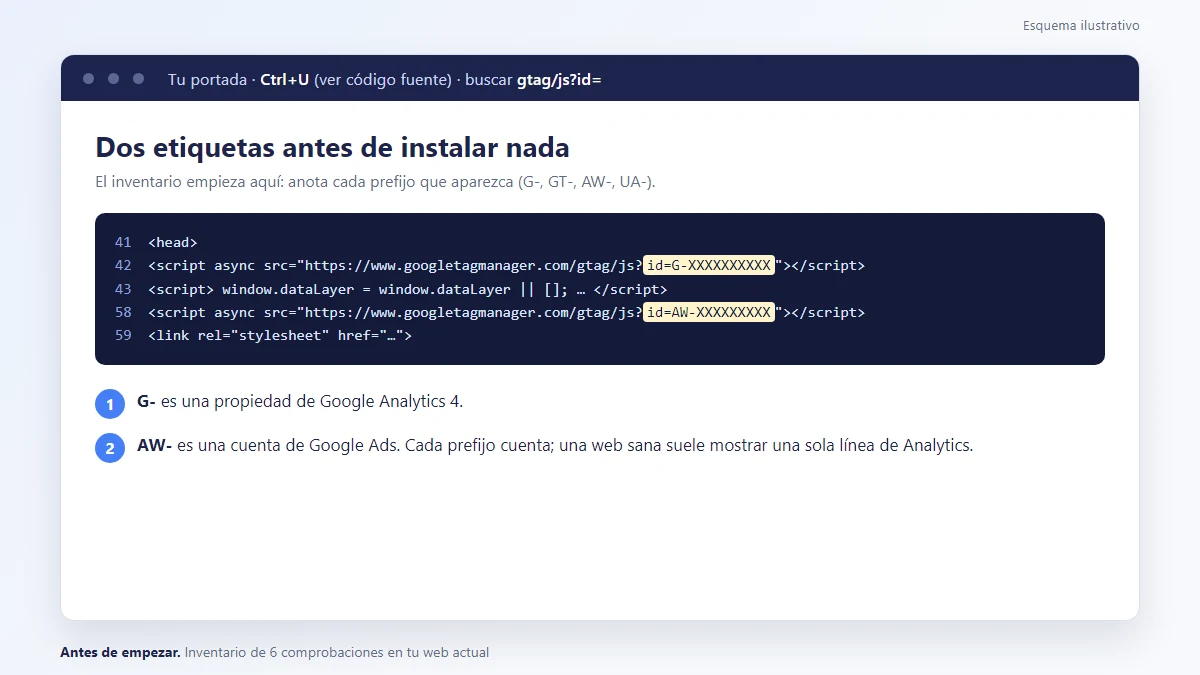
Ctrl+U, buscagtag/js?id=y anota los prefijos (G-,GT-,AW-,UA-). Por consola, si la web está sana, sale una sola línea:curl -s https://tudominio.es/ | grep -o "gtag/js?id=[A-Z]*-[A-Z0-9]*" | sort | uniq -c - Solo
UA-. No mide desde julio de 2023 (tabla de Qué ya no existe): se instala de cero. - Propiedades por dominio. Si hay dos, una sobra; cuál, se decide en el Paso 6.
- Destinos de la etiqueta. Flujos de datos → [web] → Configurar ajustes de etiquetas → Administrar. Varios
G-yAW-en la misma etiqueta de Google: cada propiedad recibe tráfico ajeno (el caso del inicio de esta guía). - Gestor de cookies. Cuál es y si conviven dos (
cky-*ycmplz-*en el mismo HTML). - Blog montado por otra persona. Comprueba que carga la misma etiqueta (el caso está en los 12 errores).
Anota los restos que «parecen medir» (variables UA- huérfanas, fragmentos desactivados, etiquetas sin destinos); los que no cargan se cazan en el Paso 7. Si el inventario sale limpio, sigue con el Paso 1; si sale sucio, cada arreglo está en los 12 errores.
Paso 1. Crear la cuenta, la propiedad y el flujo de datos de Google Analytics 4
En analytics.google.com → Empezar a medir creas en cascada cuenta (el negocio), propiedad (la web) y flujo de datos (la etiqueta). Tarda cinco minutos; lo que importa son las decisiones que no se deshacen sin perder datos: el nombre y los seis ajustes de la tabla, zona horaria y moneda los primeros (ruta oficial).
Crear la cuenta de Google Analytics 4 con el nombre del negocio
Qué haces: Empezar a medir → nombre de la empresa (ni el de la agencia ni el dominio) → uso compartido por defecto → Siguiente. Qué ves: «Detalles de la cuenta» con ese nombre. Cómo compruebas que está bien: Administrar → Cuenta → Detalles de la cuenta muestra tu empresa y a ti como Administrador. Si el inventario sacó una propiedad que ya mide, no crees otra.
Crear la propiedad de Google Analytics 4: zona horaria y moneda
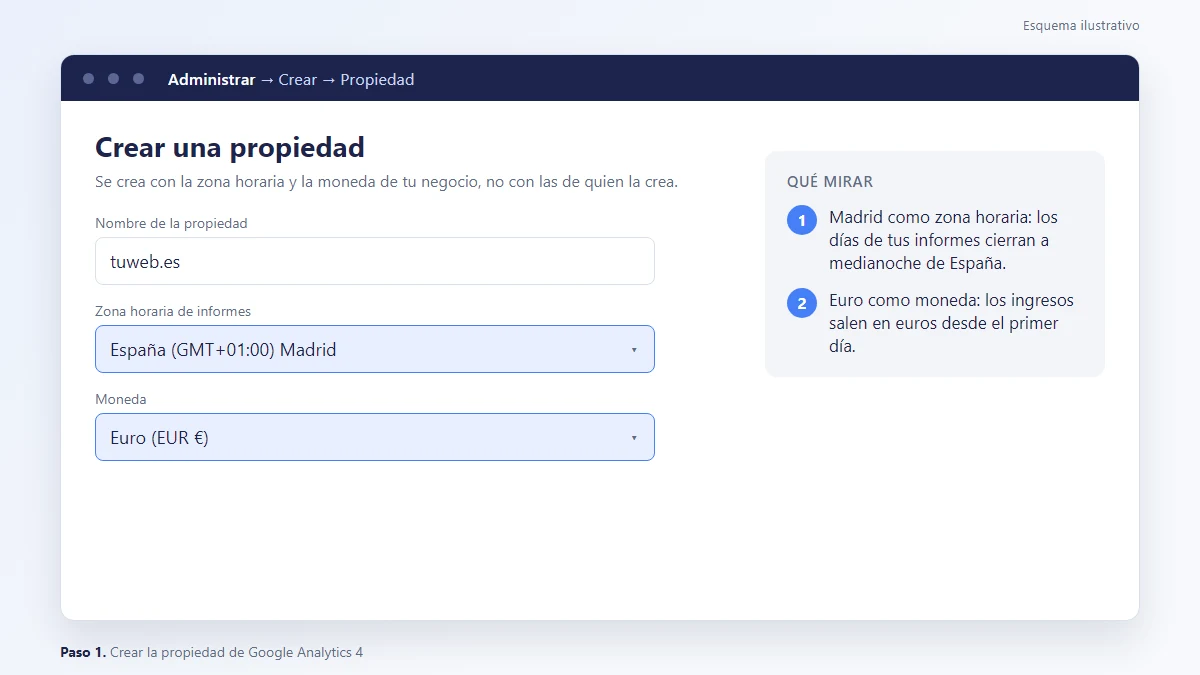
La propiedad se llama como la web y se crea con la zona horaria de España (Madrid) y el euro como moneda. GA4 propone las del usuario que la crea, y cambiarlas después solo afecta a los datos futuros.
Qué haces: nombre → «Zona horaria de informes»: España → moneda: euro → categoría y tamaño → objetivos de negocio: contactos o ventas. Qué ves: «Detalles de la propiedad» con zona y moneda. Cómo compruebas que está bien: en Administrar → Detalles de la propiedad. Con la zona horaria de Los Ángeles, por ejemplo, el día de tus informes cambiaría a media mañana en España.
Crear el flujo de datos web y copiar el ID de medición
Qué haces: plataforma «Web» → URL con https:// y sin barra final → nombre → Crear; la medición mejorada queda activada, déjala. Qué ves: el ID de medición G-XXXXXXXXXX, lo único que necesitas en el Paso 2. Cómo compruebas que está bien: empieza por G-, no por GT- ni AW-. Los datos llegan unos 30 minutos después de instalar la etiqueta.
Configurar Google Analytics 4 el primer día: 6 ajustes que nadie cambia
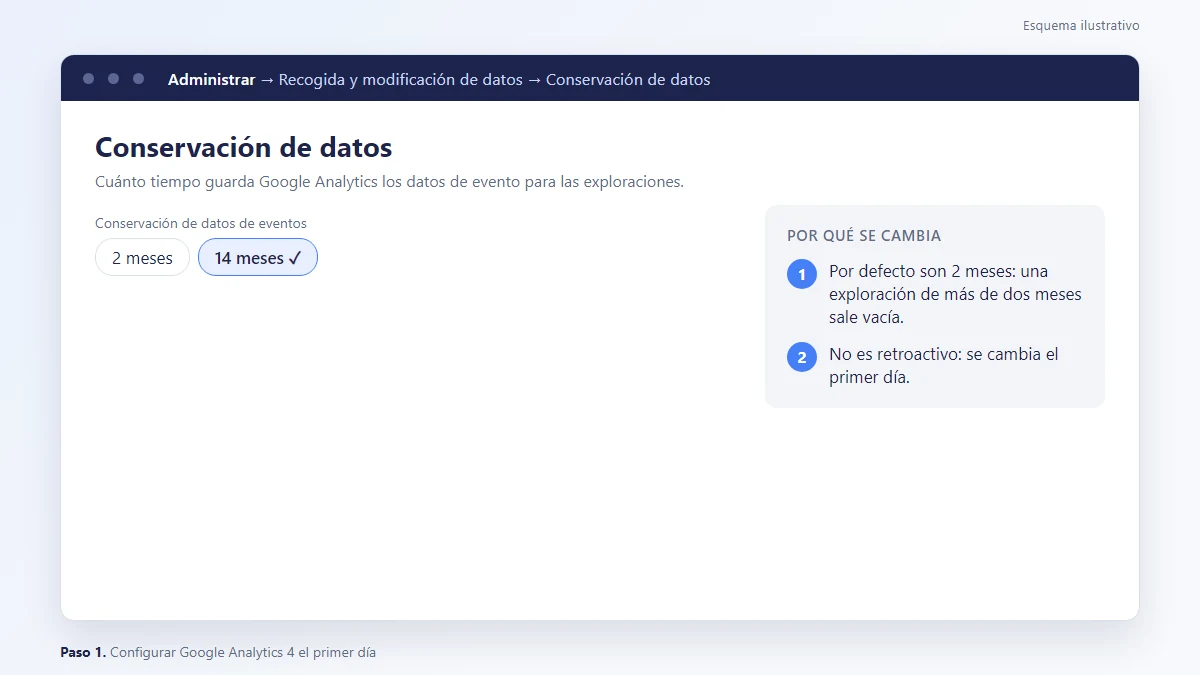
Ninguno es retroactivo: hazlos ahora, con Administrar abierto. El «Asistente de tareas» (abril de 2026) sugiere algunos; no los hace por ti. Qué haces: los seis de la tabla.
| Ajuste | Por defecto | Recomendado | Ruta en Administrar | Por qué (caso) |
|---|---|---|---|---|
| Zona horaria y moneda | La del creador | Madrid y euro | Detalles de la propiedad | Días que cambian a media mañana |
| Conservación de datos | 2 meses | 14 meses | Recogida y modificación de datos → Conservación de datos | Exploraciones de más de dos meses, vacías |
| Referencias no deseadas | Vacío | sis.redsys.es, redsys.es, paypal.com, checkout.stripe.com, stripe.com, bizum.es y el dominio de verificación 3D Secure de tu banco | Flujos de datos → [web] → Configurar ajustes de etiquetas → Mostrar todo → Especificar referencias no deseadas | En una tienda con Redsys o PayPal, sin la lista la vuelta del banco abre una sesión nueva atribuida a redsys.es y la compra pierde la fuente que la trajo |
| Tráfico interno | Sin regla; filtro en Pruebas | IP fija de la oficina; Activo en el Paso 7 | Configurar ajustes de etiquetas → Mostrar todo (la ayuda a veces dice «Mostrar más») → Definir tráfico interno + Filtros de datos | En Pruebas y sin reglas: no filtraba |
| Señales de Google | Apagado | Solo si harás remarketing | Recogida de datos | Umbrales con pocas visitas |
| Medición mejorada | Encendida | Revisar formularios, descargas y búsquedas | Flujos de datos → Medición mejorada | Paso 4 |
Qué ves: conservación en 14 meses, tus pasarelas en la lista y el filtro de tráfico interno en «Pruebas». Se activa en el Paso 7, tras verte en el informe En tiempo real; con IP dinámica, apóyate en la exclusión del Paso 2. Cómo compruebas que está bien: en unas semanas, Adquisición de tráfico no debe mostrar compras nuevas como redsys.es / referral.
Paso 2. Cómo instalar Google Analytics 4 en WordPress (Site Kit, código o Tag Manager)
Para una pyme en WordPress, Site Kit (plugin oficial de Google, gratis) es la vía: conectas la cuenta, eliges la propiedad del Paso 1 y el plugin imprime la etiqueta por ti. Una regla no se negocia: una sola pieza imprime la etiqueta de Google.
Qué método elegir: la tabla que decide
Seis formas de instalar Google Analytics en WordPress, comparadas por quién imprime la etiqueta y qué miden gratis:
| Método | Quién imprime la etiqueta | Informes en WordPress | Eventos de clic y formulario | Compras de WooCommerce | En IP10 |
|---|---|---|---|---|---|
| Site Kit | Site Kit (GT- con tu G- de destino) | Sí | Formularios sí (Contact Form 7, WPForms, Ninja Forms, con Seguimiento de conversiones del plugin); clics no | Sí, con Seguimiento de conversiones del plugin | Toda web sin tienda |
| Etiqueta a mano (Elementor Pro o tema hijo) | Tu fragmento | No | Con código propio | Con código propio | Sin Site Kit ni Tag Manager |
| Google Tag Manager | El contenedor GTM- | No | Sí, sin código | Sí, desde el dataLayer | Más de dos o tres eventos |
| Rank Math (módulo Analytics) | Rank Math | Por entrada | No | No | Solo sin Site Kit |
| MonsterInsights / Analytify | El plugin | Sí | Clics salientes y formularios básicos gratis; el resto, de pago | Básico gratis; avanzado de pago | No: Tag Manager lo hace gratis |
| Site Kit + Tag Manager | Site Kit; Tag Manager solo eventos | Sí | Sí | Sí | La combinación de casa |
Instalar GA4 con Site Kit (lo que crea y lo que no hace)
Qué haces: Site Kit → Ajustes → Conectar más servicios → Analytics → cuenta, propiedad y flujo del Paso 1 (no dejes que cree otra) → «Coloca el código de Google Analytics» encendido (Site Kit: Analytics). Qué ves: el comentario «added by Site Kit» y un GT- en el código fuente (tu G- es su destino). Cómo compruebas que está bien: este comando debe devolver 1 (2 si tienes el AW- de Google for WooCommerce, Paso 5):
curl -s https://tudominio.es/ | grep -c "googletagmanager.com/gtag/js"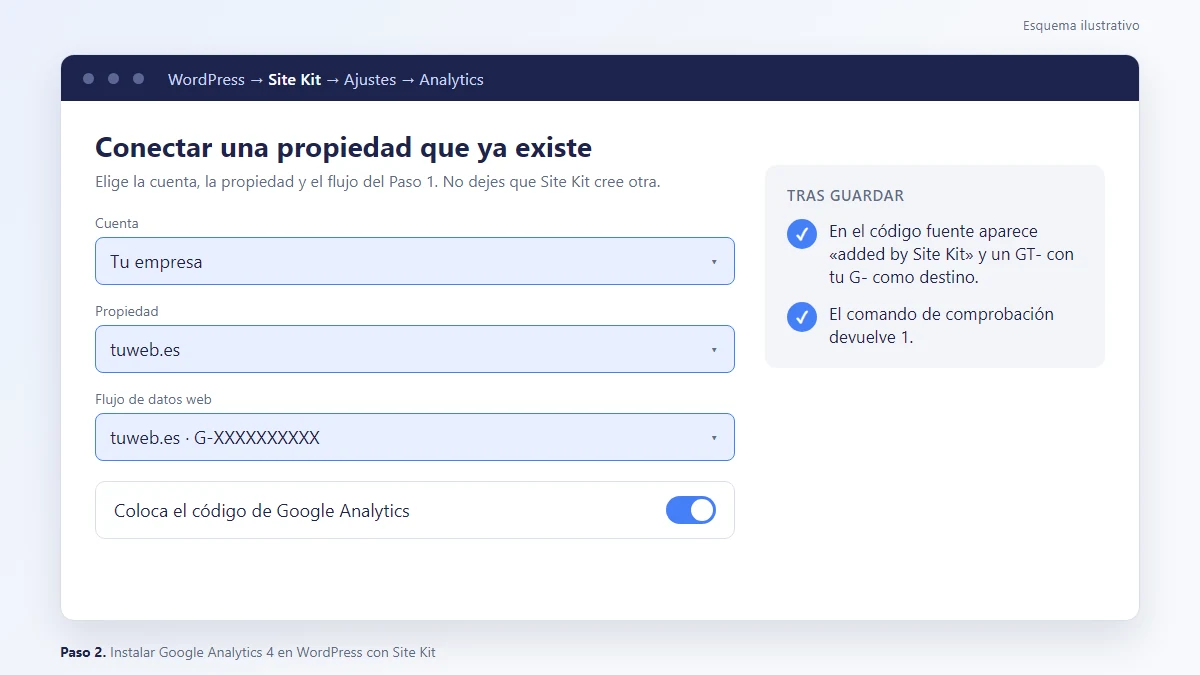
Site Kit no mide clics en teléfono, correo o WhatsApp ni marca eventos clave. Tampoco pone el banner de cookies (solo imprime el consent default si activas su Modo de consentimiento, Paso 3) ni tiene informe En tiempo real.
Lo que sí hace es emitir contact con Contact Form 7, submit_lead_form con WPForms, Ninja Forms y los formularios de suscripción de Mailchimp (también cubre OptinMonster y Popup Maker), y add_to_cart y purchase en WooCommerce y Easy Digital Downloads. Se activa en Site Kit → Ajustes → Servicios conectados → Analytics → Editar → «Seguimiento de conversiones del plugin». Si Google Analytics for WooCommerce está activo, Site Kit deja de emitir esos eventos por sí solo. Si el purchase lo emites tú, apaga el seguimiento de conversiones del plugin o contarás la compra dos veces. Nosotros lo emitimos a mano o desde Tag Manager para controlar los parámetros.
El interruptor que puede dejar sin medir las compras de tus clientes
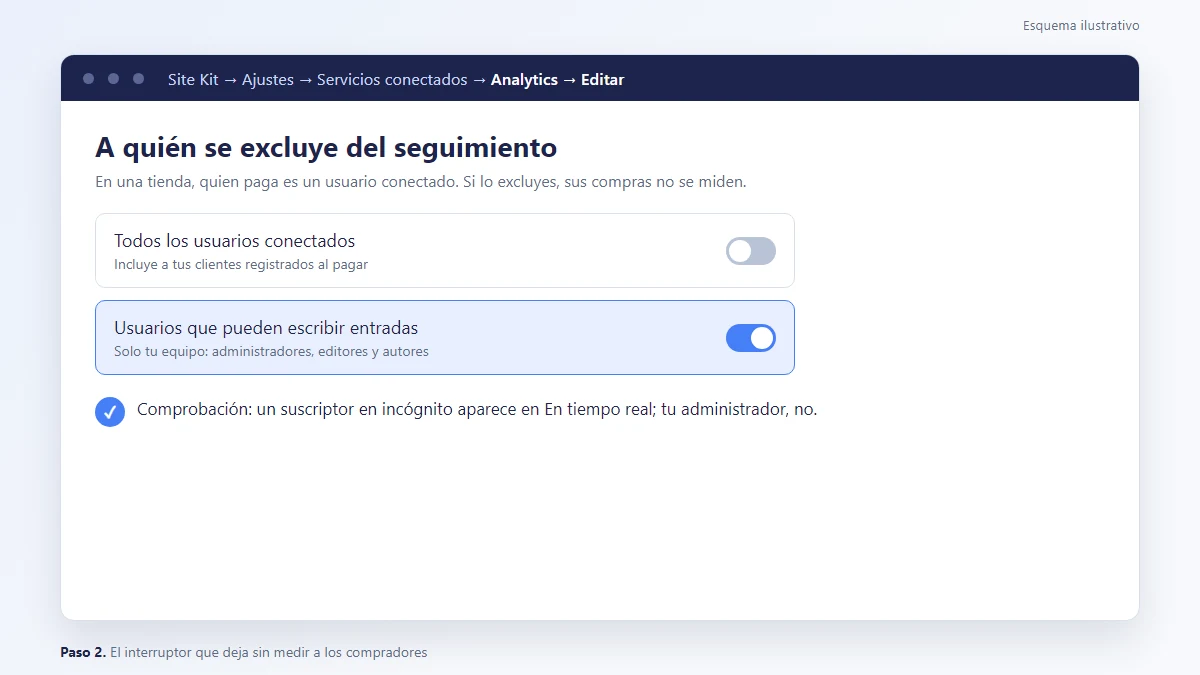
Site Kit excluye por defecto a «Todos los usuarios conectados» (en inglés, «All logged-in users»); en una tienda, ese usuario es tu cliente al pagar. Si en tu tienda compran clientes registrados, ninguna de esas compras se mide.
Qué haces: Site Kit → Ajustes → Servicios conectados → Analytics → Editar → apaga ese interruptor y enciende «Usuarios que pueden escribir entradas» (contentCreators). Por consola (Site Kit no lo documenta; vacía la caché después):
wp option patch update googlesitekit_analytics-4_settings trackingDisabled '["contentCreators"]' --format=jsonQué ves: ga-disable solo para quien edita. Cómo compruebas que está bien: un suscriptor en incógnito aparece en el informe En tiempo real; tu administrador, no.
Pegar la etiqueta a mano: Elementor Pro o tema hijo
Qué haces: copia el fragmento oficial de Flujos de datos → [web] → Ver instrucciones de la etiqueta → Instalar manualmente:
<!-- Google tag (gtag.js) -->
<script async src="https://www.googletagmanager.com/gtag/js?id=G-XXXXXXXXXX"></script>
<script>
  window.dataLayer = window.dataLayer || [];
  function gtag(){dataLayer.push(arguments);}
  gtag('js', new Date());
  gtag('config', 'G-XXXXXXXXXX');
</script>
Pégalo en Elementor → Código personalizado → Ubicación <head> → «Todo el sitio» (función Pro). En un tema hijo, engánchalo a wp_head con prioridad 5: después del consent default y saltándolo si current_user_can('edit_posts'). Cómo se toca un tema hijo sin romper nada está en la guía de SEO técnico. Si Site Kit sigue activo, apaga «Coloca el código de Google Analytics». Qué ves: el bloque justo después de <head>, una vez por página. Cómo compruebas que está bien: el grep -c da 1.
El mismo G- impreso dos veces no suele doblar el page_view (gtag deduplica: lo medimos con Site Kit y un plugin de cabeceras). Google avisa de «datos duplicados o ajustes mezclados» y solo garantiza ignorarlos con la casilla «Ignorar instancias duplicadas de configuración en la página». Está en Flujos de datos → [web] → Configurar ajustes de etiquetas → Administrar; Google la enciende sola al combinar dos etiquetas y tú puedes activarla a mano. Y una etiqueta pegada a mano sin la condición de current_user_can mete al administrador en las cifras. Por las dos cosas: que una sola pieza imprima la etiqueta. dataLayer.push(['event', …]) no envía nada: usa gtag().
Google Tag Manager vs Google Analytics 4: no es lo uno o lo otro
Elegir entre Tag Manager y Analytics no tiene sentido: Tag Manager no sustituye a Analytics, lo alimenta. Analytics recibe y muestra; Tag Manager decide qué se envía y cuándo, y merece la pena cuando mides más de dos o tres cosas a medida.
Si Site Kit imprime la etiqueta de Google, el contenedor no lleva etiqueta de Google, solo eventos: con las dos, cada página vista puede contar doble. Lo que importa no es cuántos gtag/js se descargan, sino que haya un solo page_view en /g/collect.
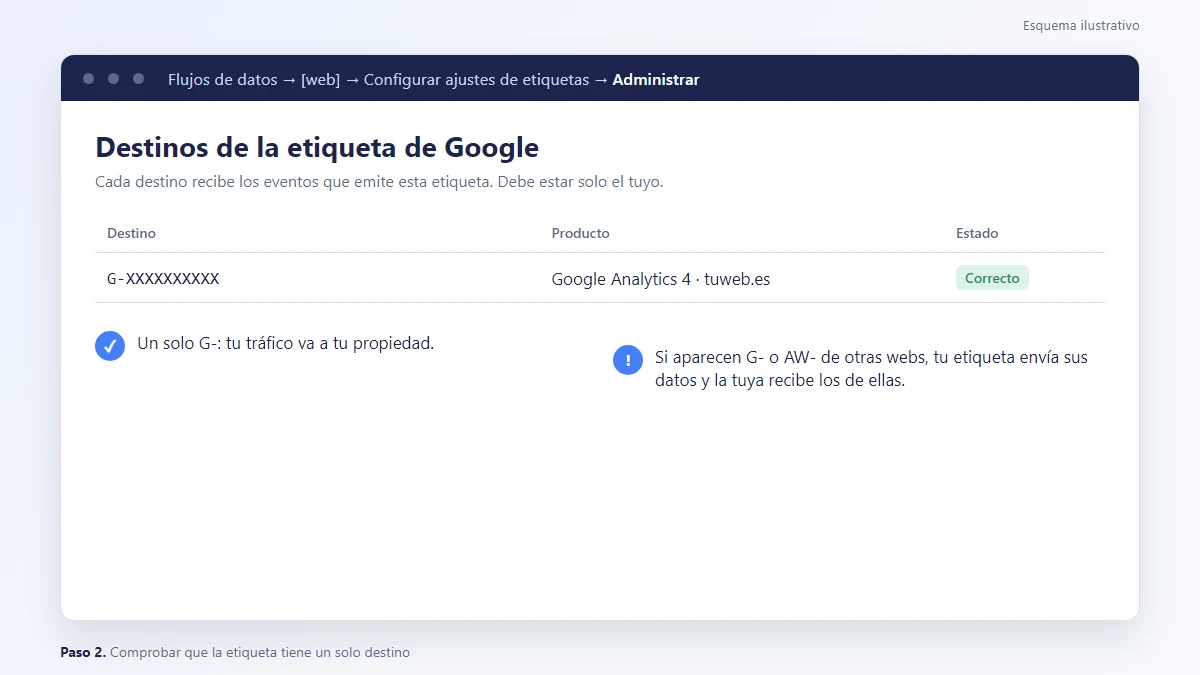
En Flujos de datos → [web] → Configurar ajustes de etiquetas → Administrar ves los destinos de la etiqueta: si lleva G- y AW- de webs distintas, envía tu tráfico a propiedades que no son la tuya. Cuando los separas, al crear la etiqueta nueva eliges qué destinos se conectan a ella; si no marcas ninguno, nace sin destinos y no envía datos a ninguna propiedad. Para comprobarlo, vuelve a esa pestaña Administrar: en «Destinos» debe aparecer solo tu G-. Si quieres verlo en vivo, conecta tu web en Tag Assistant y comprueba a qué ID llega cada evento. Un destino solo cabe en una etiqueta. Cómo se monta el contenedor lo explica la serie de guías de Google.
Paso 3. Cookies y consentimiento: que Google Analytics 4 mida solo a quien acepta
GA4 solo debe crear cookies y medir a quien acepta el banner: consent default en denied antes de la etiqueta, update al aceptar y una política de cookies que liste las que de verdad se crean.
Primero default, luego config, al final update
Qué haces: pega esto en el <head>, por encima de gtag/js?id=G-XXXXXXXXXX (guía de consentimiento):
<script>
  window.dataLayer = window.dataLayer || [];
  function gtag(){dataLayer.push(arguments);}
  gtag('consent', 'default', {
    'ad_storage': 'denied',
    'ad_user_data': 'denied',
    'ad_personalization': 'denied',
    'analytics_storage': 'denied',
    'wait_for_update': 500
  });
</script>
Al aceptar, el gestor de cookies lanza:
gtag('consent', 'update', {
  'ad_storage': 'granted',
  'ad_user_data': 'granted',
  'ad_personalization': 'granted',
  'analytics_storage': 'granted'
});
Qué ves: en Ctrl+U, el default antes que gtag/js?id=. Cómo compruebas que está bien: con Site Kit, el comentario «consent mode dataLayer added by Site Kit» va antes que «Google Analytics snippet added by Site Kit».
Si el default se imprime después de la etiqueta y nadie envía el update, GA4 marca señales inactivas en casi todo el tráfico. Y gtag no «guarda» los eventos denegados: los envía sin cookies y GA4 no los une a ninguna sesión.
Site Kit + WP Consent API con Complianz (o con CookieYes)
Qué haces: instala WP Consent API y activa Site Kit → Ajustes → Administrar ajustes → Modo de consentimiento (imprime el default en wp_head a prioridad 1; el gestor no debe imprimir otro). Nosotros montamos Complianz: Asistente → Consentimiento → Estadísticas → «Sí, con Google Analytics» y Consent Mode v2. Si ya tienes CookieYes, activa «Support GCM» en sus ajustes avanzados (wait_for_update de 2.000 ms). Un solo gestor por web; las cookies reales (_ga, _ga_<ID>, dos años) van en los textos legales obligatorios de tu web.
Elige modo: avanzado (la etiqueta carga y envía peticiones sin cookies si se rechaza) o básico (nada se carga hasta aceptar). En avanzado, GA4 solo modela las peticiones rechazadas si la propiedad recibe 1.000 eventos rechazados al día durante una semana y 1.000 usuarios diarios con consentimiento en 7 de los últimos 28 días. Una web pequeña no llega: no verás modelado.
Por qué preferimos el básico: un gestor de cookies instalado con la lista de servicios vacía no bloquea nada, y Analytics crea _ga y envía la primera página vista antes de tocar el banner. En webs pequeñas, el básico evita ese riesgo. Sin consentimiento no hay ninguna petición: en la tabla del siguiente apartado, tu estado correcto es la fila «Sin ninguna petición»; G100 solo lo verás en modo avanzado.
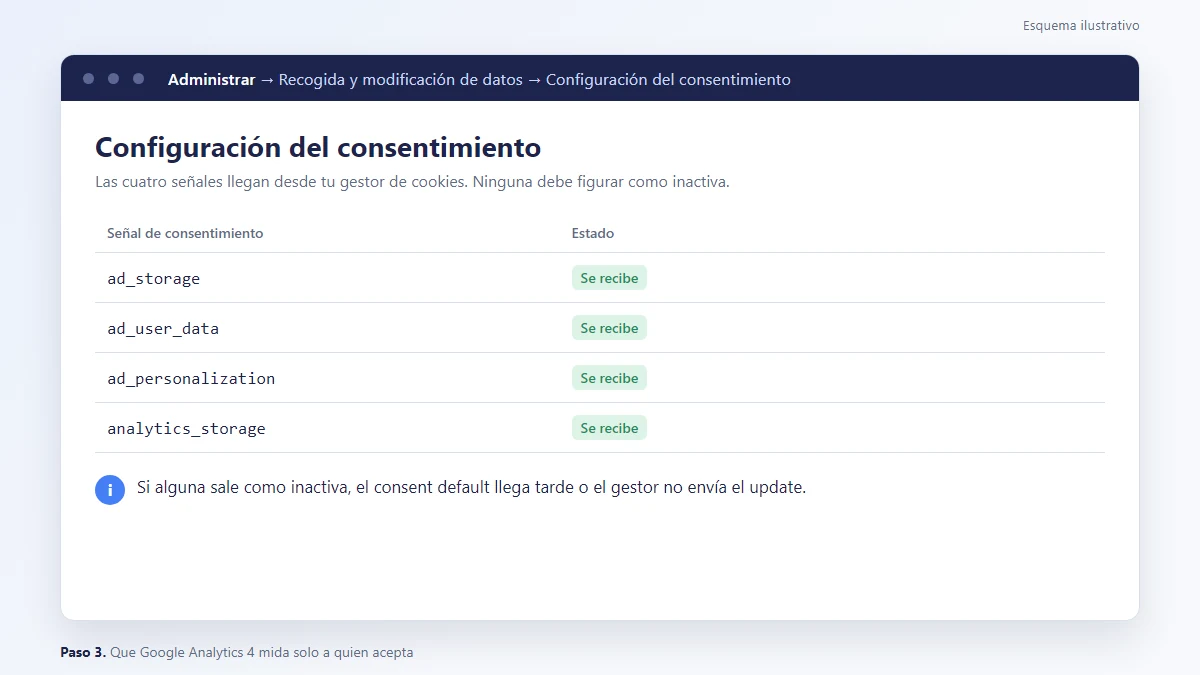
Qué ves: banner en incógnito y Administrar → Recogida y modificación de datos → Configuración del consentimiento sin avisos. Cómo compruebas que está bien: con la tabla del siguiente apartado. Consent Mode v2 exige ad_user_data y ad_personalization para usar datos de Analytics en Google Ads con usuarios del Espacio Económico Europeo; es obligatorio desde marzo de 2024.
Cómo compruebas el consentimiento en la pestaña Red
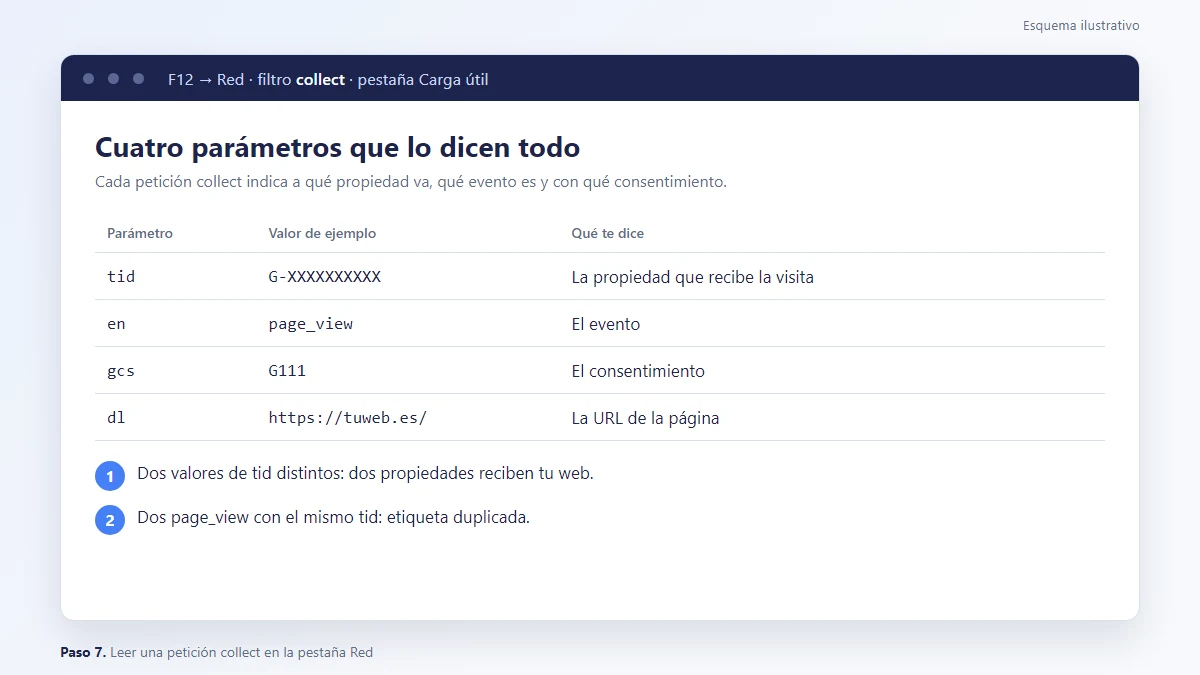
Incógnito → F12 → Red → filtro collect: el parámetro gcs dice G100 (denegado) o G111 (concedido). Un 204 no prueba nada: GA4 responde 204 a todo. Qué debe verse antes y después de aceptar:
| Momento | gcs | Cookies _ga | DebugView | Si no coincide |
|---|---|---|---|---|
| Sin aceptar | G100 | Ninguna | Vacío | El default llega tarde o no existe |
| Sin ninguna petición | — | Ninguna | Vacío | Modo básico: sin peticiones ni modelado de comportamiento; con poco tráfico tampoco lo tendrías en avanzado |
| Tras aceptar | G111 | _ga, _ga_<ID> | Eventos | El update no sale: revisa el gestor |
| Tras recargar | Primer page_view G100, resto G111 | Presentes | Eventos | Si ninguno pasa a G111, el update no lee la cookie del gestor |
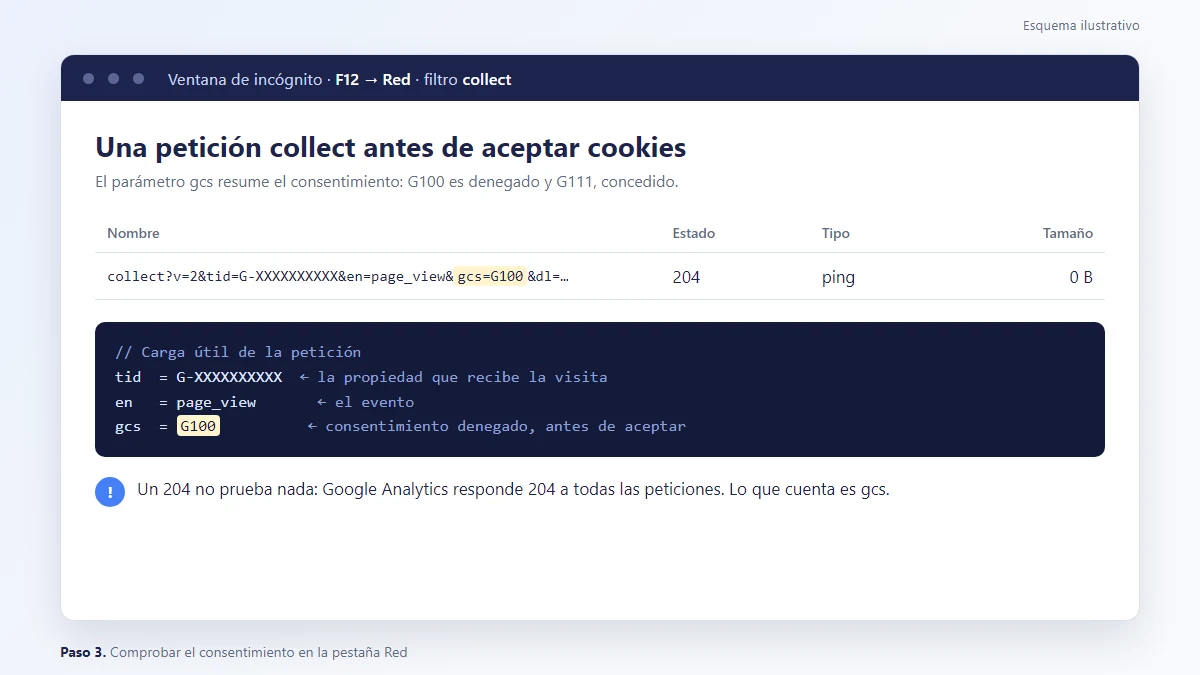
El primer page_view con G100 es normal (el gestor aplica el update desde su JavaScript); si molesta, sube wait_for_update. El significado de gcs lo documentan los gestores, no Google, que remite a Tag Assistant. Y la cookie _ga tampoco prueba consentimiento: dura dos años y, si se creó antes de arreglar el orden, sobrevive a un rechazo posterior hasta que la borres. Las cookies de Google Ads son otras (_gcl_aw, _gcl_au…, de 90 días).
Después de arreglarlo, las cifras bajan y es normal
Solo cuenta quien acepta, y los robots no aceptan cookies. Los robots existen y se ven por sus resoluciones cuadradas, como 1600 × 1600 (la típica de un navegador sin pantalla): en una tienda que medimos, quitar esas sesiones bajó agosto de 491 a 337 personas, un 31 % menos. Anota la fecha: ese «desplome» es limpieza.
Paso 4. Crear eventos en Google Analytics 4 para medir contactos: formulario, teléfono, correo y WhatsApp
Un contacto es un envío de formulario con éxito o un clic en teléfono, correo o WhatsApp; nunca una página vista. En GA4 son eventos que emites tú y marcas como eventos clave, una vez por sesión.
Qué recoge la medición mejorada y por qué form_submit no es un contacto
Qué haces: dejas la medición mejorada (page_view, scroll, click externo, file_download, form_start, form_submit) y no marcas form_submit. No vale como contacto porque unas veces sobra y otras falta. Sobra porque salta aunque falle la validación (Google solo documenta que se registra «cuando el usuario envía un formulario») y lo disparan el buscador y el boletín. Falta porque, en nuestra propia web, llevó dos semanas como evento clave sin dispararse ni una vez en el dominio: los envíos que contaba eran de otras webs, por la etiqueta agrupada del Paso 2. Y tel: y mailto: no generan click.
Qué ves: en Informes → Interacción → Eventos, qué nombres llegan. Cómo compruebas que está bien: contra tus correos.
Eventos personalizados para contactos: un evento en el éxito del formulario y tres clics
En el éxito del formulario emites contact (o generate_lead, el evento que recomienda Google: elige uno y no marques los dos ni form_submit); para los clics, un solo bloque de código que escucha los enlaces tel:, mailto: y de WhatsApp. La tabla compara qué es contacto y qué no.
| Qué quieres medir | Evento | Cómo se dispara | ¿Evento clave? | Parámetros |
|---|---|---|---|---|
| Envío de formulario con éxito | contact | Evento de éxito del plugin | Sí, una vez por sesión | form_id, form_name |
| Clic en teléfono | click_telefono | Enlace tel: con capture: true, también desde tu ficha local | Sí, una vez por sesión | phone_number |
| Clic en correo | click_email | Enlace mailto: | Sí, una vez por sesión | email_address |
| Clic en WhatsApp (también con un chatbot de WhatsApp con IA) | click_whatsapp | wa.me, api.whatsapp.com | Sí, una vez por sesión | link_url |
| Descarga de catálogo | file_download | De serie | Opcional | file_name |
form_submit | De serie | submit del DOM | No: cuenta buscador, boletín y envíos fallidos | — |
page_view de /contacto | De serie | Cada carga | No: una página vista no es un contacto | — |
Qué haces: pegas los bloques en Elementor → Código personalizado → <body> - End, o en wp_footer. Contact Form 7, en wpcf7mailsent:
<script>
document.addEventListener('wpcf7mailsent', function (event) {
  gtag('event', 'contact', {
    form_id: event.detail.contactFormId,
    form_name: 'cf7'
  });
}, false);
</script>
Si tienes activado «Seguimiento de conversiones del plugin» en Site Kit, no pegues este bloque: Site Kit ya emite contact en wpcf7mailsent y contarías dos contactos por envío. Elige quién lo emite, nunca los dos.
WPForms, con envío AJAX activado (si Site Kit ya emite submit_lead_form, marca ese como evento clave en vez de pegar este bloque):
<script>
jQuery(document).on('wpformsAjaxSubmitSuccess', function (event, response) {
  gtag('event', 'contact', {
    form_id: response && response.data ? response.data.form_id : '',
    form_name: 'wpforms'
  });
});
</script>
Elementor Pro Forms (submit_success consta en su GitHub, no en su ayuda):
<script>
jQuery(document).on('submit_success', function (event) {
  gtag('event', 'contact', {
    form_id: event.target.id || '',
    form_name: event.target.name || 'elementor'
  });
});
</script>
Los tres clics, con capture: true para salir antes de que el móvil abra la app:
<script>
document.addEventListener('click', function (e) {
  var a = e.target.closest('a[href]');
  if (!a) return;
  var h = a.getAttribute('href');
  if (h.indexOf('tel:') === 0) {
    gtag('event', 'click_telefono', { phone_number: h.replace('tel:', '') });
  } else if (h.indexOf('mailto:') === 0) {
    gtag('event', 'click_email', { email_address: h.replace('mailto:', '') });
  } else if (/wa\.me|api\.whatsapp\.com|whatsapp:\/\//.test(h)) {
    gtag('event', 'click_whatsapp', { link_url: h });
  }
}, true);
</script>
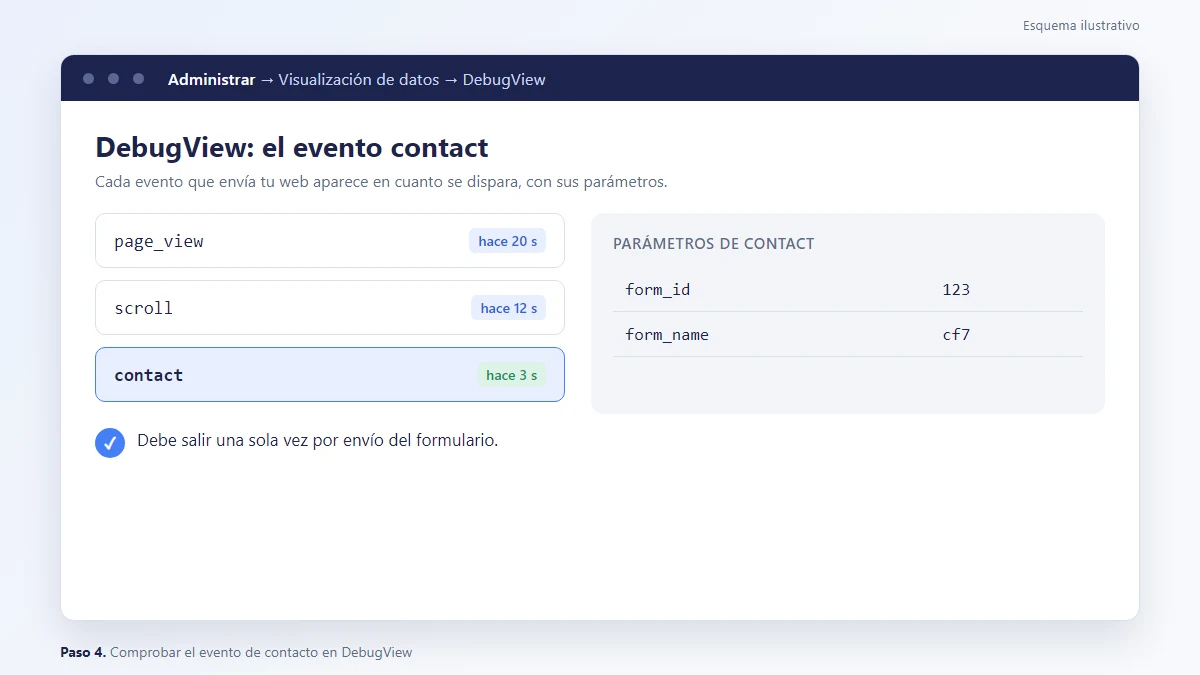
Qué ves: DebugView con contact al enviar y click_telefono al tocar el número desde el móvil. Cómo compruebas que está bien: pestaña Red → collect → en=contact una vez por envío; si no sale, recuerda el Paso 2: gtag(), no dataLayer.push con un array.
Marcar como evento clave hoy, sin esperar a que llegue
Los eventos clave sustituyen a los objetivos y se marcan hoy. Los embudos no han desaparecido, pero ya no van en la configuración. Se montan en Explorar con la técnica «Exploración de embudos de conversión» y, si quieres, se guardan como informe de embudo en la Biblioteca.
Qué haces: Administrar → Visualización de datos → Eventos → «+ Crear evento» → escribes contact → interruptor «Marcar como evento clave» → método de recuento «Una vez por sesión» → Crear. No hace falta que el evento haya llegado: la ayuda permite marcarlo «de antemano», y la API Admin (keyEvents.create) también lo acepta por nombre. La interfaz rotula «Una vez por sesión» como «opción antigua» y recomienda «Una vez por evento»; para contactos preferimos una por sesión, así tres envíos seguidos del mismo visitante no son tres contactos. Caben 30 eventos clave.
Si el evento ya ha llegado, hay un atajo. En la pestaña «Eventos recientes» de esa misma pantalla, el icono de estrella junto al nombre lo marca como evento clave; la estrella solo existe para eventos ya recibidos. Para dejar de contarlo, desmárcalo en la pestaña «Eventos clave»; cualquier cambio tarda hasta 24 horas en verse en los informes estándar.
Qué ves: purchase marcado aunque no vendas: viene así de serie y en las propiedades que gestionamos no se deja desmarcar (deletable: false en la API); ruido inofensivo. Cómo compruebas que está bien: a las 24 horas, la columna de eventos clave cuadra con los correos; cero en 90 días significa que no hay ninguno marcado.
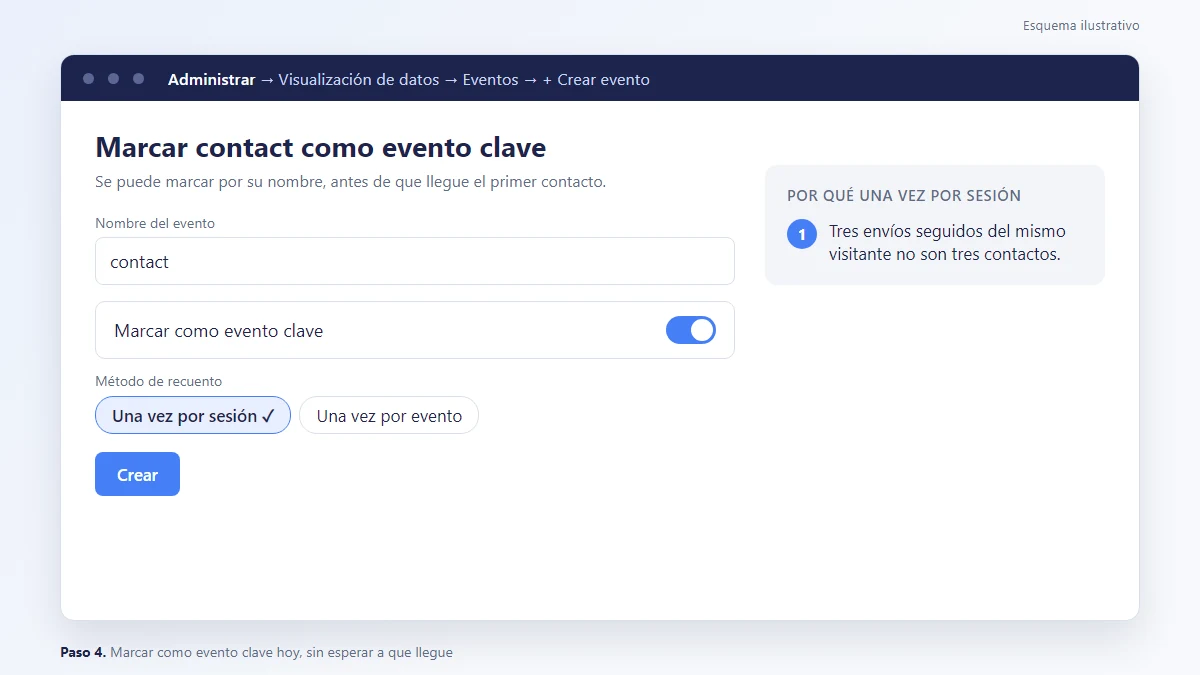
Cuidado con las «conversiones» heredadas: una regla que convierta cada visita a la página de contacto en un contacto infla las cifras y hace que Google Ads puje con datos falsos.
Los parámetros que no registres no existen
Qué haces: Administrar → Visualización de datos → Definiciones personalizadas → dimensión de evento para form_id, phone_number, email_address y link_url; no registres como dimensión identificadores ni fechas; caben 50 dimensiones de evento por propiedad. Qué ves: la dimensión a las 24-48 horas, sin datos anteriores. Cómo compruebas que está bien: en click_telefono aparece el número pulsado.
Paso 5. GA4 en WooCommerce: una compra, un purchase
Medir ventas en WooCommerce se reduce a un evento purchase con transaction_id, value, currency e items, emitido una sola vez cuando el comprador llega a la página de gracias. Sin tienda, salta al Paso 6.
Dos plugins con nombre parecido (y quién imprime qué)
Google Analytics for WooCommerce, de WooCommerce, imprime el G- y los eventos de tienda; Google for WooCommerce, de WooCommerce con Google (antes Google Listings & Ads), imprime el AW- de Ads y Merchant Center. Conviven. Con Site Kit en medio, el reparto queda así (Google documenta la integración con WooCommerce):
| Pieza | Qué imprime | Para qué sirve | Convive con Site Kit |
|---|---|---|---|
| Site Kit | gtag G-/GT-; add_to_cart y purchase solo con Seguimiento de conversiones del plugin (regla en el Paso 2) | Informes en el panel de WordPress | — |
| Google Analytics for WooCommerce | gtag G- + view_item, add_to_cart, begin_checkout, purchase | Medir la tienda en GA4 | Sí, con «Coloca el código de Google Analytics» apagado |
| Google for WooCommerce | gtag AW- + conversión de Ads | Merchant Center, Shopping, Máximo rendimiento (serie de guías de Google) | Sí: no emite G- |
Código propio en woocommerce_thankyou | Solo purchase | Cuando ningún plugin lo emite | Sí, si gtag existe |
Qué haces: WooCommerce → Ajustes → Integración → Google Analytics → pegas el G-XXXXXXXXXX y apagas en Site Kit «Coloca el código de Google Analytics». Qué ves: dos gtag/js?id= en el código fuente (AW- y G-); es lo normal, y lo que puede duplicar es un mismo G- con dos config. Cómo compruebas que está bien: en una ficha de producto, pestaña Red → collect → parámetro tid: tu G- y ningún otro. Los eventos de producto pueden acabar en propiedades ajenas: la etiqueta de Ads puede llevar destinos de Analytics añadidos en Google, invisibles en el HTML (Google Ads → icono Herramientas → Gestor de Datos → Etiqueta de Google → Gestionar → pestaña Administrar).
La página de gracias: purchase con transaction_id y la clave del pedido validada
Qué haces: emites un purchase por pedido con transaction_id, haces que la pasarela redirija a la página de gracias («Pedido recibido», order-received), la sacas de la caché y validas la key antes de imprimir nada. La redirección y la exclusión de caché las configuras en la pasarela y en el plugin de caché; de la clave se encarga este mu-plugin (un archivo PHP en wp-content/mu-plugins/, que WordPress carga siempre):
add_action( 'template_redirect', function () {
	if ( ! function_exists( 'is_wc_endpoint_url' ) || ! is_wc_endpoint_url( 'order-received' ) ) {
		return;
	}
	$order_id = absint( get_query_var( 'order-received' ) );
	$order    = $order_id ? wc_get_order( $order_id ) : false;
	$key      = isset( $_GET['key'] ) ? wc_clean( wp_unslash( $_GET['key'] ) ) : '';
	if ( ! $order || ! $key || ! hash_equals( $order->get_order_key(), $key ) ) {
		wp_safe_redirect( wc_get_page_permalink( 'shop' ) );
		exit;
	}
} );
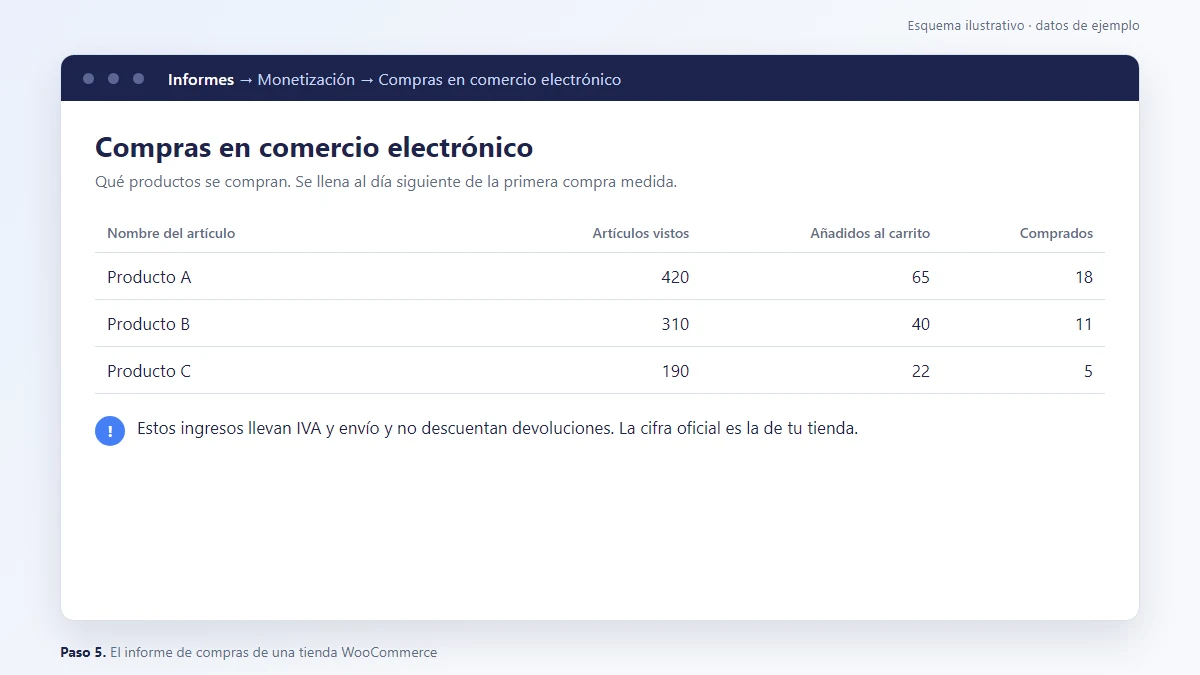
Qué ves: en la página de gracias, una sola petición en=purchase con transaction_id e items. Cómo compruebas que está bien: pedido real de 1 € o cupón del 100 %, DebugView con items y, al día siguiente, Informes → Monetización → Compras en comercio electrónico.
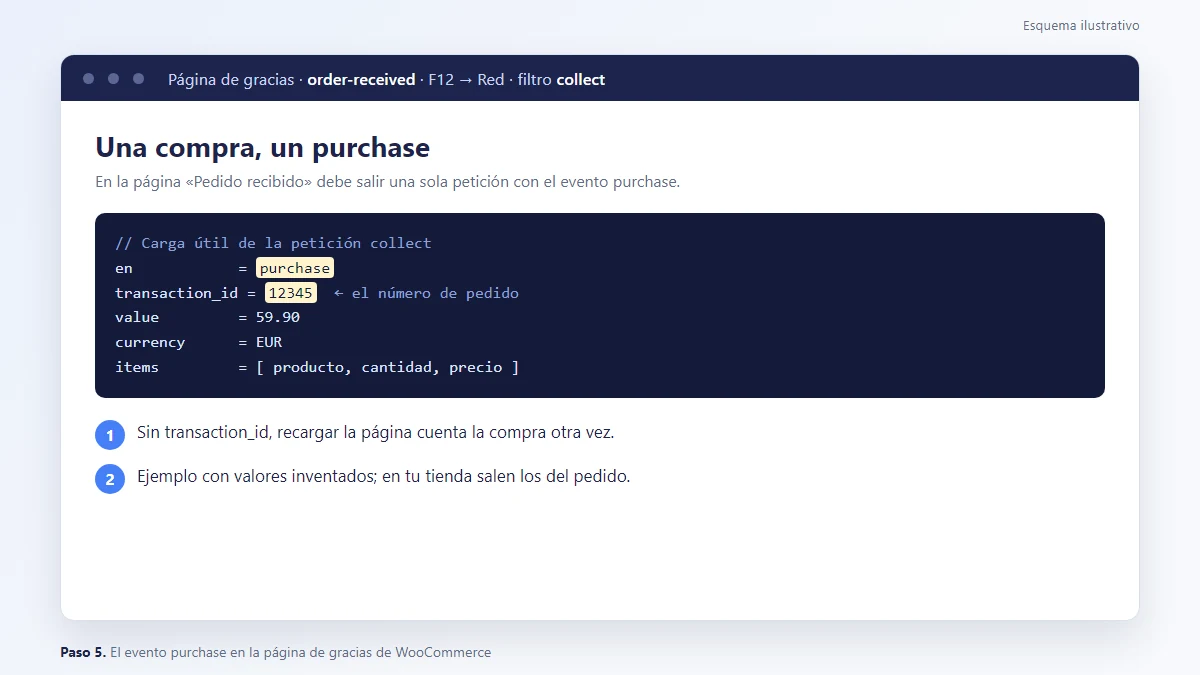
Una tienda puede pasar meses sin una compra medida aunque tenga pedidos cada semana: en la propiedad aparecen view_item y add_to_cart, pero al filtrar por Nombre de host son de otras webs, y los eventos propios no existen. Y si el código de la página de gracias lee el pedido de la URL sin comprobar la clave, cualquiera, o un robot, puede abrir /order-received/123/, disparar una compra falsa y ver el importe.
Cuando el comprador no vuelve (Bizum): red de seguridad desde el servidor
El purchase del navegador solo salta si el comprador vuelve a la página de gracias. Con Bizum, el comprador confirma en la app del banco y cierra la pestaña. Con tarjeta también pasa: parte de los compradores cierra antes de volver a la página de gracias.
Qué haces: encargas a un programador un envío desde el servidor con el Measurement Protocol, a los 15 minutos y solo si el navegador no lo mandó. Necesita el client_id y el session_id de las cookies _ga y _ga_<ID>, y el consentimiento leído en la cookie del gestor, no deducido de que exista _ga (Paso 3). Qué ves: el evento en GA4 minutos después del pedido, cuando esté montado. Cómo compruebas que está bien: solo viendo llegar el evento a la propiedad, porque la URL de validación acepta un secreto inventado y /mp/collect responde 204 a todo.
Analytics no es tu caja
Los ingresos de Monetización llevan IVA y envío tal como los emite purchase, y no descuentan devoluciones si no envías refund. Llámalos «ventas según Analytics»; la cifra oficial es la de tu tienda. Si montamos nosotros la tienda online con WooCommerce, el purchase sale de fábrica. Sin las referencias no deseadas del Paso 1, la compra se la lleva redsys.es / referral, no la campaña. Cómo leer esas ventas por canal lo cuenta la guía de SEO para ecommerce.
Paso 6. Vincular Google Analytics 4 con Search Console, Google Ads y Merchant Center (a la propiedad correcta)
Search Console, Google Ads y Merchant Center se vinculan desde Administrar → Vinculaciones con otros productos, siempre a la propiedad que tiene datos. Vincular tarda tres minutos; equivocarse de propiedad cuesta un año de informes vacíos.
Antes de vincular: ¿qué propiedad tiene datos?
Qué haces: si hay dos propiedades con el mismo dominio, abre Administrar → Recogida y modificación de datos → Flujos de datos en cada una. Qué ves: tráfico en las últimas 48 horas solo en una. Cómo compruebas que está bien: la que tiene datos es la buena; la otra va a la papelera (tienes 35 días para recuperarla) o se renombra «NO USAR». Si las vinculaciones están en la propiedad vacía, no llegan ni informes de Search Console ni conversiones en Ads, y nadie lo nota durante meses.
Search Console y Google Analytics: vincula la propiedad de prefijo con histórico
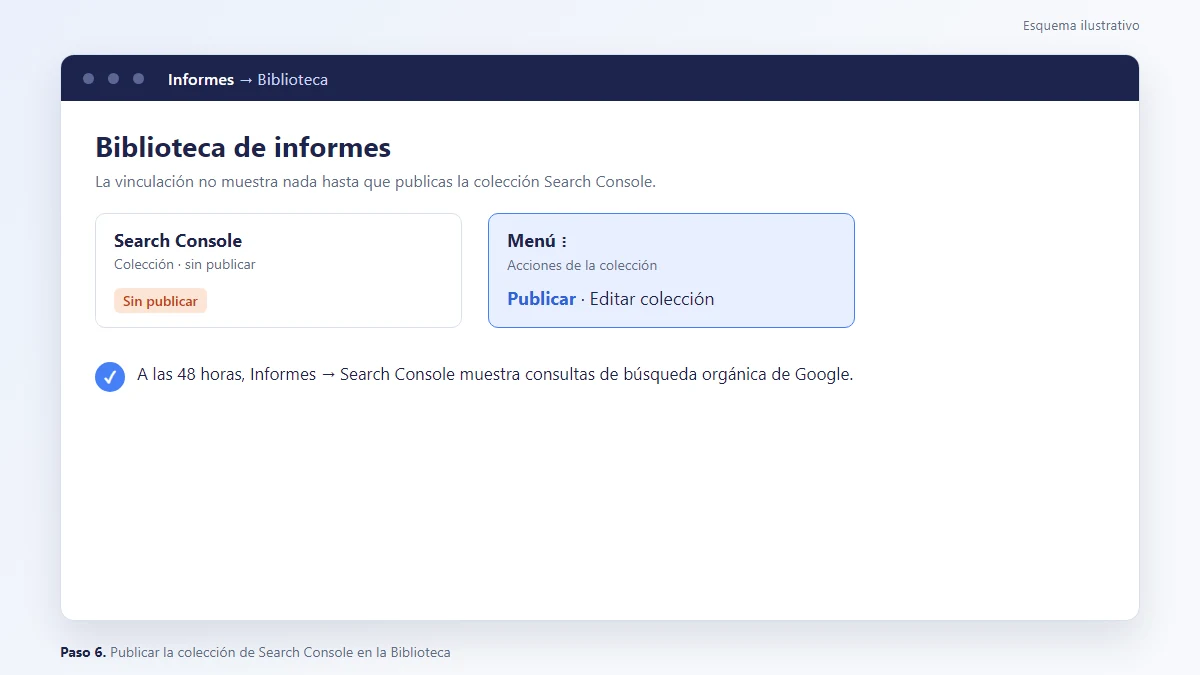
Qué haces: Administrar → Vinculaciones con otros productos → Vinculaciones con Search Console → Vincular → propiedad de prefijo https:// con histórico → flujo web → Enviar. Requisitos: propietario verificado allí y Editor aquí. Cada flujo web solo admite una propiedad de Search Console, y viceversa. Qué ves: la vinculación en la lista y nada en Informes hasta publicar la colección: Informes → Biblioteca → «Search Console» → Publicar.
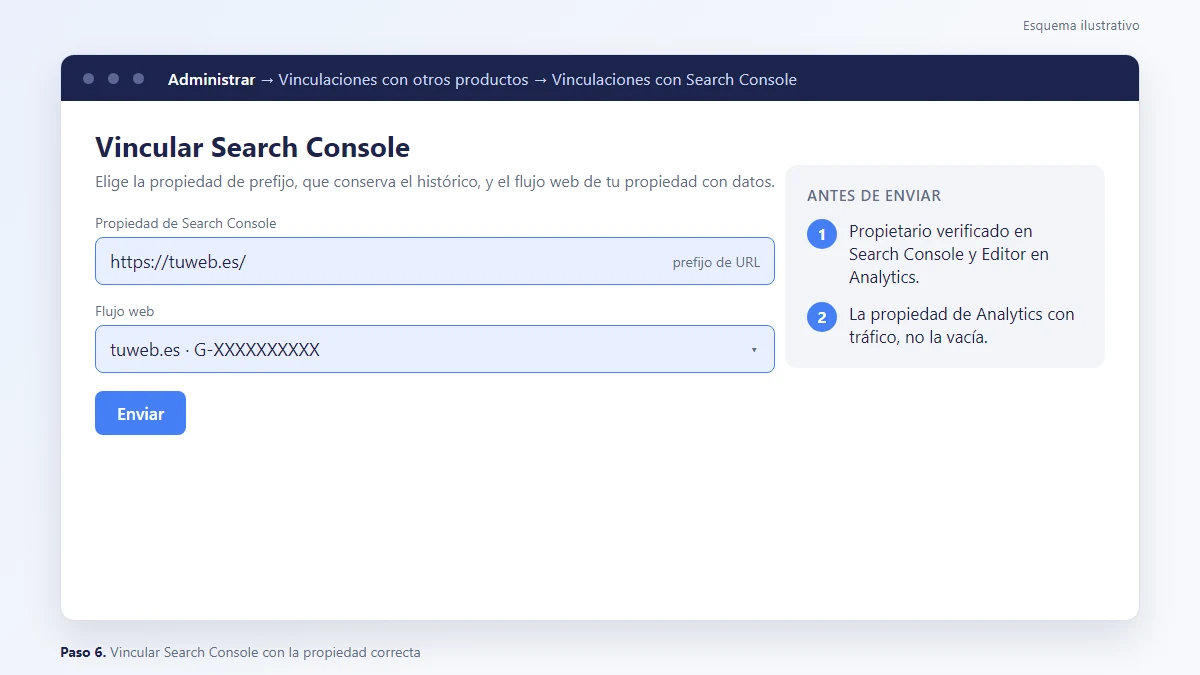
Cómo compruebas que está bien: a las 48 horas, Informes → Search Console → «Consultas de búsqueda orgánica de Google» tiene filas. No crees hoy una propiedad de dominio para esto: sus datos empiezan el día en que la añades (aunque tarde en verificarse), sin histórico anterior. El prefijo conserva los clics de los últimos 90 días; el dominio recién añadido empieza en cero. Más en la serie de guías de Google.
Google Ads y Merchant Center: importar los eventos clave, no las páginas vistas
Qué haces: Vinculaciones con Google Ads → Vincular, con el mismo usuario administrador en Ads. Luego, en Ads: Objetivos → Conversiones → + Nueva acción de conversión → Importar → Propiedades Google Analytics → Web → contact, click_telefono, purchase. Ni form_submit ni page_view: es la regla del Paso 4. Merchant Center, en la misma pantalla, recibe el purchase de las fichas gratuitas (serie de guías de Google). Si gestionas varias cuentas de Merchant Center, mira en el selector cuál tienes abierta antes de vincular.
Qué ves: las acciones importadas entran como «secundarias» hasta que lo cambies; los datos de Ads tardan hasta 48 horas. Cómo compruebas que está bien: Publicidad → Rendimiento de las conversiones muestra tus eventos clave, no páginas vistas.
Paso 7. Cómo saber que Google Analytics 4 mide: ahora, a las 48 horas y cada mes
Tres momentos: ahora con En tiempo real y DebugView, a las 48 horas con los informes y cada mes con tres preguntas. El día en curso sale a medias: no juzgues con él.
Ahora mismo: En tiempo real, DebugView y la pestaña Red
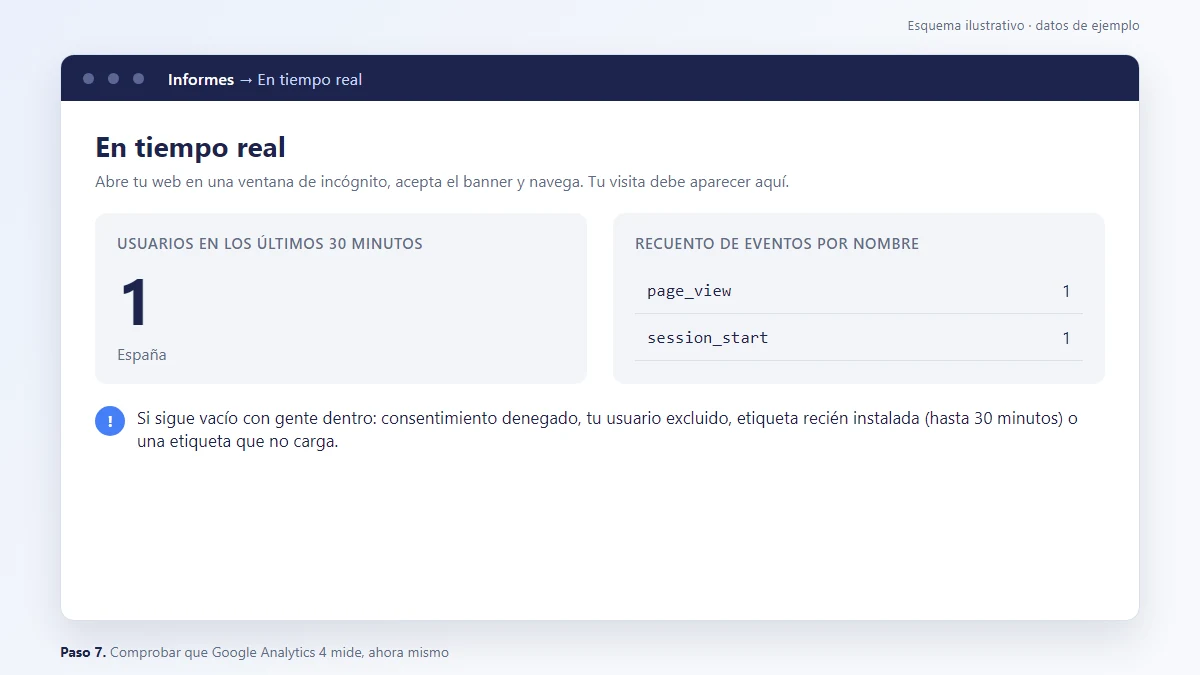
Qué haces: incógnito, aceptas el banner y navegas. Qué ves: en Informes → En tiempo real, tu ubicación, page_view y session_start. En Administrar → Visualización de datos → DebugView, cada evento con parámetros; actívalo con Tag Assistant o debug_mode: true. Con consentimiento denegado, nada.
Cómo compruebas que está bien: pestaña Red, filtro collect: tid (propiedad), en (evento), gcs (consentimiento), dl (URL). Dos tid significan que dos propiedades reciben tu web; dos page_view con el mismo tid, etiqueta duplicada. Un 204 con gcs=G100 no cuenta. Cuando te veas, pasa a Activo el filtro de tráfico interno del Paso 1.
Si En tiempo real sigue vacío con gente dentro, abre la consola del navegador. Si Tag Manager se carga desde un subdominio con el certificado roto, no sale ni una petición a Analytics. Y una etiqueta recién instalada (o un contenedor recién publicado que la carga) no mide al instante: Google avisa de que, tras instalar la etiqueta, la recogida de datos puede tardar hasta 30 minutos en empezar. Recarga sin caché y espera ese margen antes de buscar averías.
La tabla de control
Ocho comprobaciones; si falta algo, la última columna dice a qué paso volver.
| Cuándo | Dónde | Qué debe verse | Si no, revisa |
|---|---|---|---|
| Ahora | En tiempo real | Tu visita, page_view, session_start | Paso 2 |
| Ahora | DebugView | contact y purchase con parámetros | Paso 4 o 5 |
| Ahora | Pestaña Red | Un solo tid; sin aceptar, ninguna petición (básico) o gcs G100 (avanzado); G111 tras aceptar | Pasos 2 y 3 |
| 48 h | Interacción → Eventos | Los de serie y los tuyos | Paso 4 (purchase: 5) |
| 48 h | Adquisición de tráfico | Canales con nombre, sin pasarelas en Referencia | Paso 1 |
| 48 h | Tecnología → Detalles de la tecnología, dimensión principal «Nombre de host» | Uno solo | Paso 2 |
| 48 h | Informes → Search Console | Consultas con filas | Paso 6 |
| Cada mes | Eventos clave frente a correos y pedidos | Cifras coherentes | Pasos 4 y 5 |
Cada mes, tres preguntas (y lo que parece roto y no lo está)
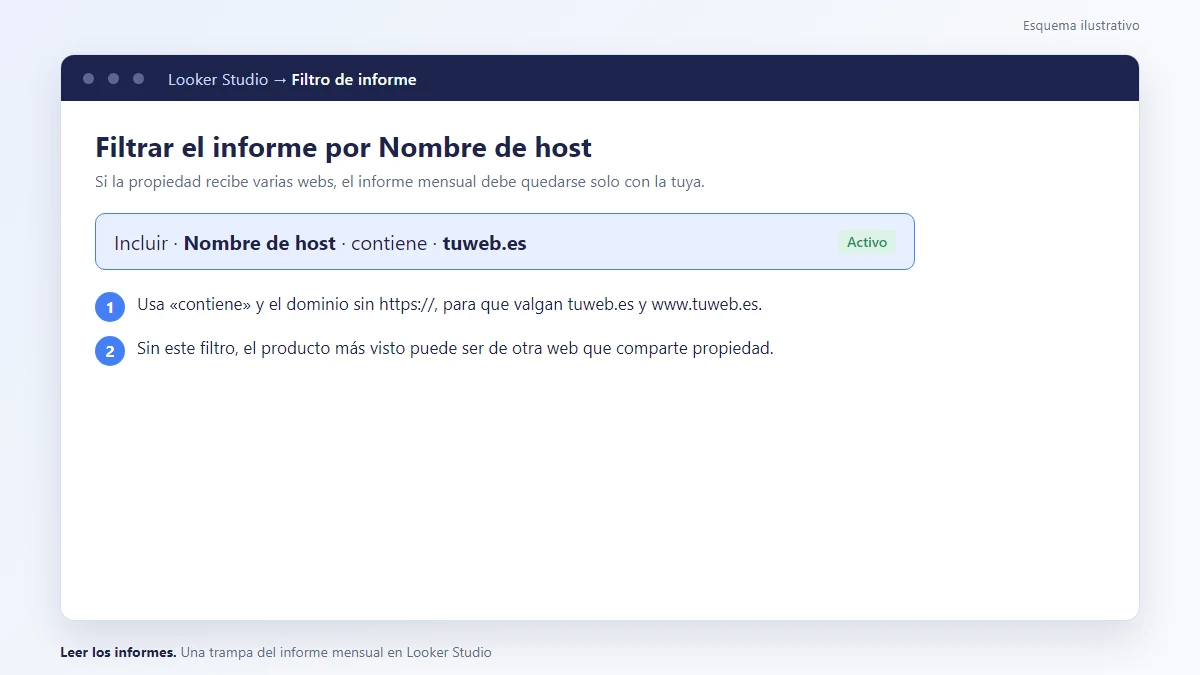
Cinco minutos al mes bastan: ¿coinciden los contactos con los correos? ¿Las compras con los pedidos, salvo Bizum? ¿Sigue habiendo un solo Nombre de host? Las tres forman parte de nuestro mantenimiento web WordPress mensual. Lo que parece roto y no lo está: los informes tardan 24-48 horas en cerrar un día, así que juzga solo días cerrados. Y un panel a cero puede tener una explicación verdadera y esconder otra, por ejemplo un filtro guardado sin valor. Prueba siempre con un rango que sí tenga datos y con un control que deba fallar.
Leer los informes de GA4 sin engañarte (glosario de 10 minutos)
Mira cuatro informes: Adquisición de tráfico (de dónde vienen), Páginas y pantallas (qué ven), Eventos (qué hacen) y, si vendes, Monetización. Lo demás puede esperar.
Canales: qué es referral, búsqueda orgánica, varias redes y asistente de IA
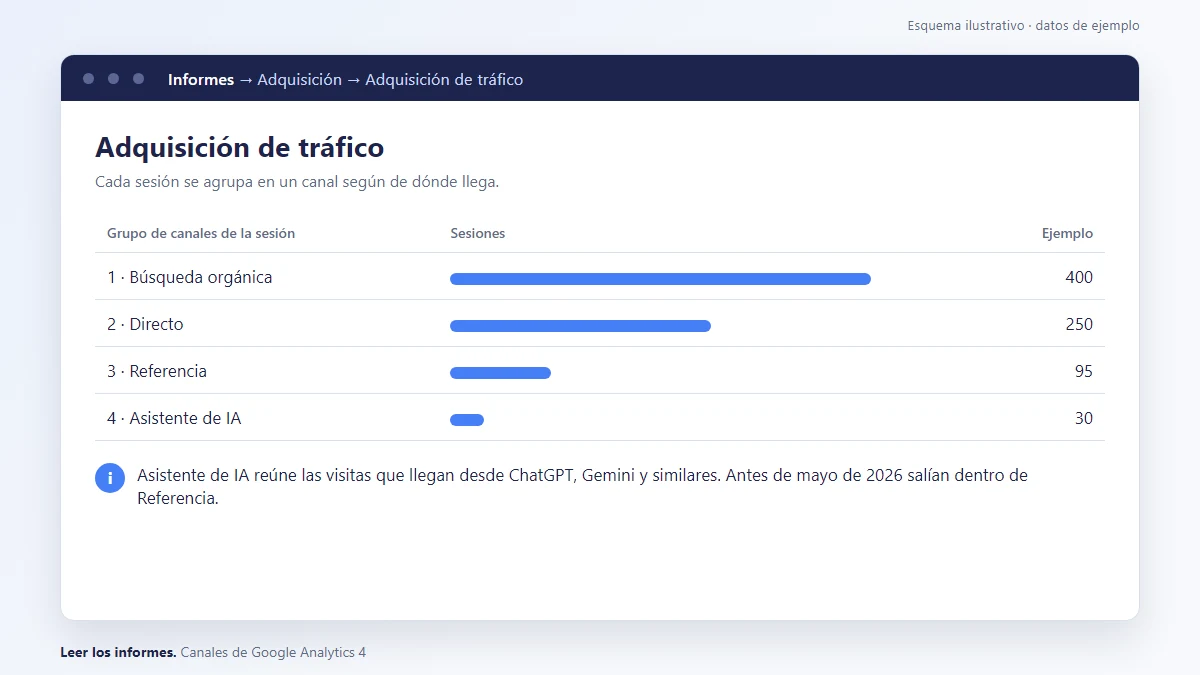
Un canal agrupa las sesiones según de dónde llegan. De los 20 grupos de canales predeterminados de Google, en una pyme verás nueve con datos en Informes → Adquisición → Adquisición de tráfico; la tabla los traduce. Los otros once solo se llenan con campañas de pago, con parámetros UTM de ese tipo (affiliate, sms, push…) o con las fichas gratuitas de Merchant Center. Son Publicidad en vídeo, en redes sociales y en sitios de compras, Pantalla, Otro tipo de publicidad, Afiliados, Audio, SMS, Notificaciones push y Resultados orgánicos en sitios de compras y de vídeos.
| Canal (interfaz en español) | En inglés (Looker y API) | Qué entra |
|---|---|---|
| Búsqueda orgánica | Organic Search | Clics gratuitos en buscadores: el posicionamiento SEO |
| Búsqueda de pago | Paid Search | Anuncios de búsqueda |
| Directo | Direct | Sin referente conocido (URL escrita) |
| Referencia | Referral | Enlaces desde otras webs |
| Resultados orgánicos en redes sociales | Organic Social | Publicaciones sin pagar |
| Varias redes | Cross-network | Campañas de Ads en varias redes (Máximo rendimiento) |
| Correo | Boletines con utm_medium=email | |
| Asistente de IA | AI Assistant | ChatGPT, Gemini…, desde el 13 de mayo de 2026 |
| Sin asignar | Unassigned | Ninguna regla coincide (parámetros UTM mal escritos) |
Qué es referral en Google Analytics: la fila Referencia, los enlaces desde otras webs. Qué es Organic Search en Google Analytics: la fila Búsqueda orgánica, los clics gratuitos en buscadores, con el nombre en inglés que verás en Looker Studio y en la API. Si en Referencia aparece tu pasarela de pago, faltan las referencias no deseadas del Paso 1. Asistente de IA (medio ai-assistant, según las notas de la versión) no es retroactivo: antes de mayo de 2026 salía como Referencia. Cómo aparecer en esas respuestas es otro trabajo: GEO, posicionamiento en buscadores de IA. Los parámetros UTM se ven con la dimensión «Fuente / medio de la sesión»; los genera el creador de URLs de Google.
Porcentaje de rebote: dónde está y qué mide ahora
Sigue existiendo, pero mide otra cosa: sesiones sin interacción, las de menos de 10 segundos, sin evento clave y una sola página. No sale por defecto (se añade personalizando un informe de detalles). Sirve para cazar los robots del Paso 3: filtra las sesiones sin interacción por país y resolución de pantalla.
(not set) y umbrales: huecos que no son errores
«(not set)» («(sin definir)» en la ayuda) significa que no llegó valor para esa dimensión. En las webs que analizamos, el que más se repite es el de la página de destino: la sesión empieza sin page_view, por ejemplo con un default de consentimiento mal colocado (Paso 3). Los demás casos (fuente sin session_start, Ads sin etiquetado automático, parámetros personalizados en sus primeras 24 horas) casi nunca se arreglan tocando la web.
Con pocas visitas, GA4 oculta además filas por umbrales de privacidad. Solo pasa en los informes con datos demográficos o de intereses (los que aportan las señales de Google) y en los de consultas de búsqueda (la vinculación con Search Console). Lo avisa el icono de calidad de datos y se alivia ampliando el rango de fechas. Un informe de adquisición o de eventos no se recorta por tener 300 visitas al mes.
Cinco métricas que engañan
Cinco lecturas que fallan sin que nada esté roto (y una métrica que no existe: la velocidad la mide PageSpeed, no GA4):
- «Vistas» son las páginas vistas; las «únicas» no existen: usa Usuarios por página.
- «Usuarios activos de 28 días» es una ventana móvil acumulada y no se suma por días: sumarla da más usuarios que sesiones; usa «Usuarios activos» a secas.
- El tráfico orgánico se lee sobre móvil y escritorio, sin tablet: las impresiones de tablet sin un solo clic pueden ser rastreadores de herramientas SEO.
- Analytics marca por debajo de Search Console porque solo cuenta a quien acepta cookies: 250 clics allí y 180 sesiones orgánicas aquí serían, por ejemplo, una diferencia normal.
- La ubicación por operador móvil manda media comarca a la capital: no juzgues el SEO local por la ciudad de GA4.
Tres trampas del informe mensual en Looker Studio
Para el informe mensual basta el conector oficial de Looker Studio (Data API, permiso Lector; la cuota gratuita sobra). Tres trampas nos han mordido este año:
- Filtro por Nombre de host con «contiene», no «igual que»: el informe de una tienda daba como producto más visto un artículo que no vendía, porque era de otra web que compartía propiedad; al filtrar por Nombre de host desapareció.
- En un envío mensual el fin del rango relativo es «hoy menos un mes», nunca «menos cero»; envíalo el día 5, que Search Console tarda dos o tres días en cerrar el mes. Juzga en modo lectura: en edición Looker ignora el control de periodo.
- Los valores llegan en inglés («Organic Search», «mobile»): tradúcelos con un campo
CASEy unELSEque no oculte lo imprevisto, como «AI Assistant». Contrasta cada gráfico con GA4: una serie temporal puede dar cifras que no cuadran con las de la propiedad.
12 errores de Google Analytics 4 que vemos en webs reales (síntoma, causa, arreglo)
Estos doce son fallos reales de instalación de Google Analytics 4. Ninguno se ve en el panel sin saber dónde mirar. La tabla remite al paso que corrige cada uno. Si heredas la web, empieza por el blog y comprueba que carga la misma etiqueta: puede llevar otro contenedor de Tag Manager o un identificador distinto al de la tienda.
| Síntoma | Causa | Arreglo | Paso |
|---|---|---|---|
| Cifras ajenas en tus informes | Etiqueta de Google agrupada: cinco dominios en una propiedad, 39 % ajeno en otra | Separar y mover destinos; filtro por Nombre de host | Paso 2 · Leer informes |
| Search Console y Ads «vinculados» sin datos | Dos propiedades; todo en la vacía | Rehacer en la buena; la otra, a la papelera | Paso 6 |
| Muchas más «conversiones» que contactos reales | Cada page_view de /contact* era conversión de Ads | Borrar la regla; contact, click_telefono, click_email una vez por sesión | Paso 4 |
| Faltan compras de clientes registrados | Site Kit excluía a todo usuario conectado, también a los clientes al pagar | «Usuarios que pueden escribir entradas» | Paso 2 |
| Ninguna venta medida en el año | La página de gracias no emitía purchase | Restablecer; probar con un pedido real | Paso 5 |
| Riesgo de compras falsas; importe del pedido visible sin clave | Página de gracias sin validar la clave | Validar la clave; fuera de caché | Paso 5 |
_ga antes de aceptar; señales inactivas en casi todo el tráfico | consent default impreso tras el config, sin update | Imprimir el default en wp_head antes del config (Site Kit + WP Consent API, o un mu-plugin) y enviar el update desde el gestor; verificar gcs | Paso 3 |
Compras atribuidas a redsys.es / referral | Sin referencias no deseadas | Añadir las pasarelas | Paso 1 |
| Exploraciones vacías pasados dos meses | Conservación en 2 meses | Subirla a 14 | Paso 1 |
Solo carga UA- | Universal Analytics, retirado | Instalar un G-; reescribir la política | Antes de empezar |
| En tiempo real vacío con gente dentro | Contenedor pedido a un subdominio con certificado roto | Consola del navegador | Paso 7 |
| Riesgo de páginas vistas duplicadas | Etiqueta de Google en Tag Manager con Site Kit imprimiendo ya la etiqueta | Tag Manager solo con eventos | Paso 2 |
Un desplome brusco al día siguiente de separar la etiqueta o arreglar el consentimiento es tráfico ajeno o robots que dejan de contarse. Anota la fecha y filtra por Nombre de host los informes que crucen ese día.
Lista de control: Google Analytics 4 bien montado en 20 puntos
Si has seguido este tutorial de Google Analytics 4 en siete pasos, todas estas casillas tienen que estar marcadas. Imprime la lista.
Antes de empezar y Paso 1
- ☐ Cuenta a nombre del negocio · tú, Administrador.
- ☐ Una propiedad por web.
- ☐ Madrid y euros.
- ☐ Conservación: 14 meses.
- ☐ Referencias no deseadas · sin pasarelas en Referencia.
- ☐ Tráfico interno · filtro en Activo.
Paso 2
- ☐ Un solo
gtag/js·Ctrl+U. - ☐ Destinos de la etiqueta · solo tu
G-en Configurar ajustes de etiquetas → Administrar. - ☐ Site Kit excluye solo a quien escribe entradas · suscriptor visible.
Paso 3
- ☐
consent defaultprimero ·Ctrl+U. - ☐ Sin aceptar: ninguna petición
collect(básico) ogcs=G100(avanzado) · ninguna_ga. - ☐
gcs=G111tras aceptar ·_gapresentes. - ☐ Un solo gestor de cookies · política con las cookies reales.
Pasos 4 y 5
- ☐ Eventos de contacto · Red:
en=contact. - ☐ Eventos clave por sesión · pestaña Eventos clave.
- ☐ Dimensiones personalizadas registradas.
- ☐
purchaseúnico, clave validada · pedido real.
Pasos 6 y 7
- ☐ Vinculadas a la buena · Search Console publicado.
- ☐ Eventos clave importados en Ads · nunca
page_view. - ☐ Un solo Nombre de host · Detalles de la tecnología, Looker.
Preguntas frecuentes sobre Google Analytics 4
¿Qué es Google Analytics 4 y para qué sirve?
Google Analytics 4 registra cada visita a tu web como eventos (página vista, clic, formulario, compra) y los agrupa por canal, campaña y dispositivo. Sirve para saber qué trae contactos y ventas y qué no. En WordPress se instala en una tarde con Site Kit y se configura en los siete pasos de esta guía.
¿Google Analytics 4 es gratis?
Sí. La versión estándar no cuesta nada y cubre a cualquier pyme: la de pago, Analytics 360, solo compensa a partir de millones de eventos al mes, cuando hacen falta más eventos clave, más meses de conservación o exploraciones sin muestreo. Lo que sí cuesta es configurarlo bien: por eso esta guía.
¿Qué diferencia hay entre Google Analytics y Google Analytics 4? ¿Tengo que migrar?
El Google Analytics de antes era Universal Analytics: medía por sesiones y páginas vistas; GA4 mide por eventos, sin vistas, objetivos ni rebote clásico. No hay migración: es una instalación nueva. Universal Analytics se apagó en 2023 y su histórico se borró un año después: lo que no midieras entonces ya no existe.
¿Cómo instalo GA4 en WordPress sin un plugin de analítica?
Sin plugin de analítica, la etiqueta de Google se pega al principio del head de cada página: en wp_head desde el tema hijo o, si ya usas Elementor Pro, en Código personalizado. Si Site Kit ya la imprime, apaga «Coloca el código de Google Analytics» para que no salga dos veces.
¿Google Analytics y Google Tag Manager son lo mismo? ¿Necesito los dos?
No: Google Tag Manager y Google Analytics no compiten. Tag Manager es el intermediario que dispara etiquetas; Analytics es el que almacena y muestra. Necesitas Tag Manager para medir varios clics y formularios sin tocar código; con uno o dos eventos basta el fragmento del Paso 4. La regla para que no dupliquen páginas vistas está en el Paso 2.
¿Cómo creo eventos en Google Analytics 4 y los marco como eventos clave?
Emites contact en el éxito del formulario y click_telefono o click_whatsapp en los clics. En Administrar → Visualización de datos → Eventos → «+ Crear evento» escribes el nombre y lo marcas como evento clave con recuento una vez por sesión, sin esperar al primer envío. Nunca marques page_view ni form_submit: cuentan visitas, no contactos.
¿GA4 necesita banner de cookies y modo de consentimiento?
Sí. GA4 solo puede crear cookies y medir a quien acepta: el consent default en denied se imprime antes que la etiqueta y el update lo envía el gestor al aceptar. En WordPress lo resuelven Site Kit con WP Consent API y Complianz o CookieYes, un solo gestor por web. Se comprueba en la pestaña Red con el parámetro gcs.
¿Por qué el informe En tiempo real no muestra nada aunque haya gente en la web?
En tiempo real se queda vacío por cuatro causas. Consentimiento denegado: DebugView tampoco enseña nada. Tu usuario excluido por Site Kit. Un contenedor de Tag Manager recién publicado, o una etiqueta recién instalada: los primeros datos tardan hasta media hora. Y una etiqueta que no llega a cargar: la delata la consola del navegador.
¿Qué es referral, búsqueda orgánica y «varias redes» (cross-network) en Google Analytics?
Referral es la visita que llega desde un enlace en otra web; Búsqueda orgánica, la que llega desde un resultado no pagado; Varias redes, la de campañas de Ads repartidas entre varias redes (Máximo rendimiento). Si tu pasarela de pago sale como Referencia, revisa las referencias no deseadas del Paso 1.
¿Dónde está el porcentaje de rebote en GA4 y qué significa «(not set)»?
El porcentaje de rebote no sale por defecto: se añade personalizando un informe y mide las sesiones sin interacción (definidas en «Leer los informes»). «(not set)» es una dimensión sin valor: página de destino sin page_view o un parámetro recién creado. Los umbrales de privacidad solo recortan informes demográficos o de consultas de búsqueda: no es un fallo tuyo.
¿Cómo vinculo GA4 con Search Console y qué diferencia hay entre los dos?
En Administrar → Vinculaciones con otros productos → Vinculaciones con Search Console, elige la propiedad con datos y publica la colección desde la Biblioteca. Search Console cuenta clics en Google, sin cookies; Analytics cuenta sesiones dentro de tu web, solo de quien acepta: son dos mediciones distintas.
Si prefieres que lo montemos nosotros
Trabajamos con pymes en WordPress. En una instalación o auditoría de Google Analytics 4 inventariamos lo que carga tu web. Te dejamos la propiedad a tu nombre, una sola etiqueta, el consentimiento verificado con gcs, los eventos clave, la tienda midiendo, las vinculaciones en la propiedad correcta y un informe mensual en Looker Studio. Contacta con IP10, agencia SEO en Huelva que trabaja para toda España.
Sigue la serie de guías de Google en el blog de marketing digital de IP10.